

CDPやデータ連携ツールを導入するにあたって、こんな悩みを多くの企業様から伺います。
- マーケターにデータを使ってもらいたいが、個人情報は見せたくない
- チームが増えるほど、データの取り扱いルールが曖昧になってきた
- データ活用を広げたいが、コンプライアンス部門から待ったがかかる
データ活用の推進とプライバシー保護の両立は、多くの企業で頭を悩ませているテーマです。Hightouchには、こうした課題に対応するデータマスキング機能が搭載されています。
本記事では、その仕組みとユースケースをわかりやすく解説します。
Hightouchとは
Hightouchは、クラウドデータウェアハウス(DWH)に蓄積されたデータをマーケティングツールに連携できる、リバースETL/Composable CDPプラットフォームです。
BigQueryやSnowflake、DatabricksなどのDWHに保管したデータを、SalesforceやBraze、Google Adsといったマーケティングツールに直接連携できるため、自社のデータ基盤にあるデータをマーケターがすぐに施策に活用できます。
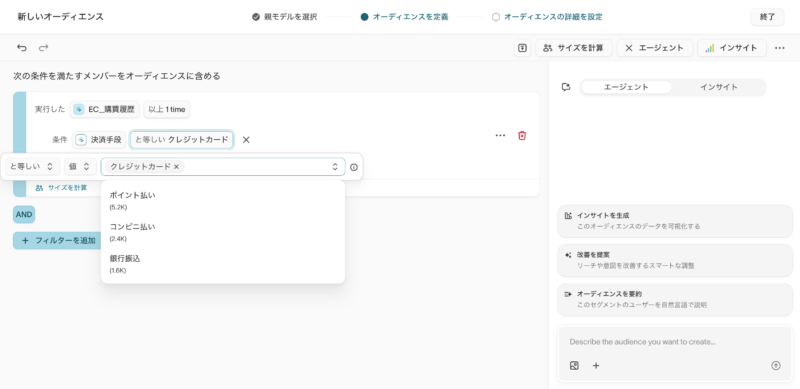
特にCustomer Studio(カスタマースタジオ)と呼ばれる機能では、マーケターがSQLを書かずにドラッグ&ドロップ操作でセグメントを作成・管理できます。
なぜデータマスキングが必要か
このようなノーコードツールは、マーケターの自律的なデータ活用を促進する一方で、誰がどのデータにアクセスできるかという管理の問題が生じます。
例えば、以下のようなケースは多くの企業で起こりえます。
- 氏名・メールアドレスなどのPII(個人識別情報)が、不必要なメンバーの画面に表示されてしまう
- 広告連携のためにデータを送信したいが、社内での閲覧は制限したい
- 規制対象のデータを誤って外部ツールに送信してしまうリスクが不安
これらを解決するのが、カラム(列)単位でアクセス・利用を制御するデータマスキング機能です。
データマスキング機能の概要
Hightouchのデータマスキングは、ソースデータの各カラムにプライバシーレベルを設定することで、主に以下の3つの操作を制御します。
| 操作 | 内容 |
|---|---|
| プロフィール表示 | Customer Studio上で顧客データの実値を画面表示するか |
| Syncでの利用 | 外部ツール(Braze・Salesforce等)への連携に使えるか |
| フィルタでの利用 | オーディエンス構築時の条件として使えるか |
また、PII自動検出機能も搭載しており、メールアドレス・氏名・生年月日などの個人情報を自動的に検出してフラグを立ててくれます。列数が多いテーブルでも、手動で全列を確認する手間を省けます。
5つのプライバシーレベルと使い分け
設定できるプライバシーレベルは5種類あります。それぞれの違いを見ていきましょう。
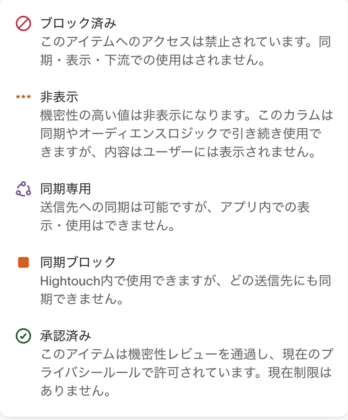
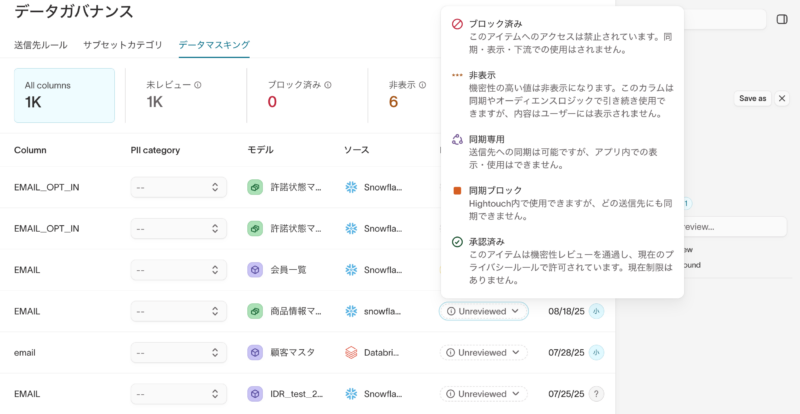
Approved(承認済み)
制限なし。プロフィール表示・Sync送信・フィルタ利用のすべてが可能です。機密性の低いデータ(商品IDや購買フラグなど)に適用します。
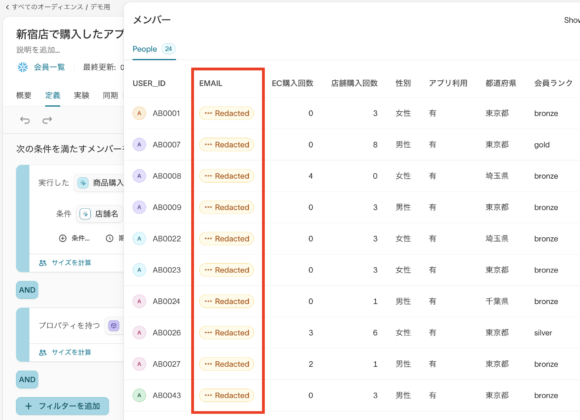
Redacted(非表示)
プロフィール画面での実値表示は非表示になりますが、Sync送信とフィルタ利用は引き続き可能です。メールアドレスや電話番号などの「マーケターには見せたくないが、施策への利用は許可したい」データに最適です。
Blocked(完全制限)
プロフィール表示・Sync送信・フィルタ利用のすべてがブロックされます。規制対象データや本番環境で絶対に利用させたくないデータに使います。
Sync-only(Sync専用)
プロフィール画面への表示とフィルタ利用は制限しつつ、Sync送信のみ許可します。広告配信用のハッシュ化メールアドレスなど「社内での閲覧は不要だが、広告ツールへの連携には使いたい」カラムに向いています。
Sync-blocked(Sync不可)
プロフィール表示とフィルタ利用は可能ですが、外部ツールへのSync送信はブロックします。「社内での参照・セグメント条件への利用はOKだが、外部に送信させたくない」データに使います。
設定手順
データマスキングの設定はHightouchの管理画面から行います。
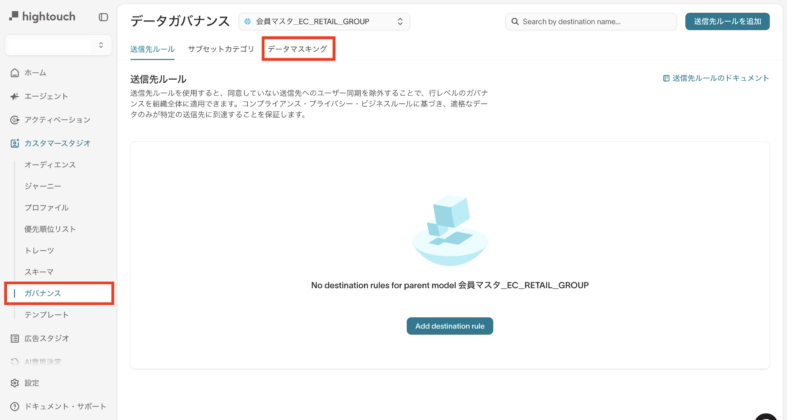
Step 1: Governanceタブを開く
Hightouchの管理画面左メニューから「ガバナンス」を選択し、「データマスキング」を選択します。
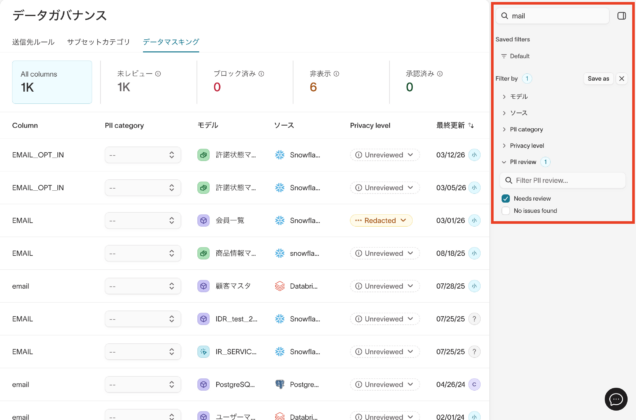
Step 2: 対象のカラムを絞り込む
ソース・モデル・現在のプライバシーレベルなどでフィルタリングし、設定したいカラムを検索します。PII自動検出フラグでフィルタすると、個人情報を含む列をまとめて確認できます。
Step 3: プライバシーレベルを設定する
対象カラムのドロップダウンからプライバシーレベルを選択して適用します。
注意: プライバシーレベルの設定・変更には、対象ソースに対する「Configure schema」権限が必要です。
ユースケース:どんな場面で役立つか
ケース1:マーケターへのセルフサービス開放
マーケターがCustomer Studioでオーディエンスをビルドできるようにしたいが、顧客の氏名・メールアドレスなどPIIは管理者以外に見せたくない。
→ Redacted(非表示)を設定することで、マーケターはセグメント条件の設定やSync送信はできつつ、プロフィール画面での実値閲覧はブロックできます。
ケース2:法務・コンプライアンス対応
規制上、特定のデータを外部ツールへ送信することが禁止されている。
→ Blocked(完全制限)または Sync-blocked(Sync不可)を設定し、誤送信リスクをツールレベルで排除します。設定の変更には権限が必要なため、管理者以外が意図せず変更することも防げます。
ケース3:広告連携専用データの管理
ハッシュ化済みのメールアドレスなど、広告配信には必要だが社内で表示する必要のないカラムがある。
→ Sync-only(Sync専用)を設定することで、Google AdsやFacebook Adsへの送信は許可しつつ、Customer Studioのプロフィール画面やフィルタ条件には表示されなくなります。
まとめ
HightouchのデータマスキングはCDPを組織横断で運用する際の「データ活用の推進」と「プライバシー保護」を両立する機能です。
| こんな課題がある方に | おすすめの設定 |
|---|---|
| 個人情報を見せずにデータ活用させたい | Redacted(非表示) |
| 特定データを完全にロックしたい | Blocked(完全制限) |
| 外部連携専用のカラムを管理したい | Sync-only(Sync専用) |
| 外部送信だけ禁止したい | Sync-blocked(Sync不可) |
カラム単位の細かい制御とPII自動検出の組み合わせにより、データの管理コストを抑えながら安全なデータ活用環境を整備できます。
Hightouchの詳細や導入についてご興味があれば、お気軽にお問い合わせください。
>>お問い合わせはこちら

